Domain safeguard24.de kaufen?
Wir ziehen mit dem Projekt
safeguard24.de um.
Sind Sie am Kauf der Domain
safeguard24.de interessiert?
domain@kv-gmbh.de · 0541-91531010
Domain safeguard24.de kaufen?
Wie funktioniert Screen Sharing?
Screen Sharing ermöglicht es einem Benutzer, den Bildschirm seines Computers oder mobilen Geräts mit anderen Benutzern zu teilen. Dies kann nützlich sein, um Präsentationen zu halten, Support zu leisten oder zusammen an Dokumenten zu arbeiten. Um Screen Sharing zu nutzen, muss eine spezielle Software oder Funktion verwendet werden, die es ermöglicht, den Bildschirminhalt live zu übertragen. Die Benutzer, mit denen der Bildschirm geteilt wird, können in Echtzeit sehen, was auf dem Bildschirm des anderen Benutzers passiert. Dies erleichtert die Zusammenarbeit und Kommunikation, insbesondere in virtuellen Umgebungen. **
Was bedeutet Screen Sharing?
Screen Sharing bedeutet, dass man den Bildschirm seines Computers, Tablets oder Smartphones mit anderen Personen teilt. Durch Screen Sharing können mehrere Personen gleichzeitig auf denselben Bildschirminhalt zugreifen und zusammenarbeiten, ohne physisch am selben Ort zu sein. Diese Funktion wird häufig für virtuelle Meetings, Präsentationen, Schulungen oder Support verwendet. Dabei kann der Bildschirm entweder komplett oder nur bestimmte Fenster oder Anwendungen geteilt werden. Es ermöglicht eine effektive Kommunikation und Zusammenarbeit, insbesondere in der heutigen digitalen Arbeitswelt. **

Ähnliche Suchbegriffe für Screen Sharing Software
Top-Angebote
Produkte zum Begriff Screen Sharing Software:
-
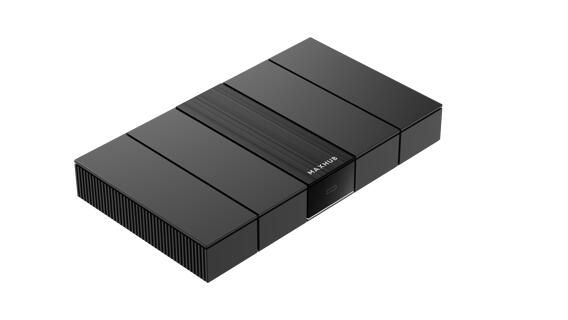
Airtame 3 Core – Screen-Sharing & Digital Signage - 4K & PoE+ - 3 JahreslizenzDas Airtame 3 + Core ist die ultimative Lösung für drahtloses Präsentieren und professionelles Digital Signage. Dieses Paket kombiniert die leistungsstärkste Hardware, die Airtame je gebaut hat, mit der bewährten Airtame Core-Lizenz (Laufzeit 3 Jahre). Es ermöglicht Ihnen, Bildschirminhalte von jedem Gerät nahtlos zu teilen, digitale Informationen in Pausenzeiten auszuspielen und im Notfall lebenswichtige Warnungen zu verbreiten – alles zentral und einfach über die Cloud verwaltet. 🚀 Screen Sharing & Signage in Perfektion Vergessen Sie Kabelsalat und Dongles. Mit Airtame 3 teilen Sie Inhalte von Windows, macOS, Chromebooks, Linux sowie iOS- und Android-Geräten in Sekundenschnelle auf den großen Bildschirm. Dank nativer Unterstützung für AirPlay, Google Cast und Miracast benötigen Gäste nicht einmal eine App. Und wenn gerade nicht präsentiert wird? Dann ...768,62 €*Versand: 0,00 €Sichere Weiterleitung zum Anbieter
-
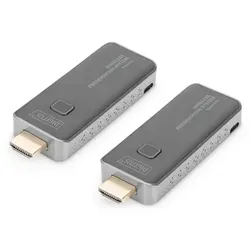
DIGITUS Wireless Presentation System, bis 16 zu 1,Full HD, Mobile Screen SharingWireless Presentation System / Teilen & Präsentieren / Keine App oder Software-Installation erforderlich / Plug, Press & Play, Multi-User Unterstützung, User-Interface / Übertragungsdistanz beträgt bis zu 50 m bei freier Signalausbreitung246,67 €*Versand: 6,99 €Sichere Weiterleitung zum Anbieter


-
Wie kann ich Screen Sharing verwenden, um Dokumente und Präsentationen mit meinen Kollegen zu teilen? Welche Vorteile bietet Screen Sharing bei virtuellen Meetings?
Um Screen Sharing zu verwenden, öffne einfach die entsprechende Software oder Plattform für virtuelle Meetings und wähle die Option zum Teilen deines Bildschirms aus. Du kannst dann Dokumente, Präsentationen oder andere Inhalte in Echtzeit mit deinen Kollegen teilen. Die Vorteile von Screen Sharing sind eine verbesserte Zusammenarbeit, effizientere Kommunikation und die Möglichkeit, visuelle Inhalte direkt zu präsentieren. **
-
Wie kann ich die Auflösung beim Screen Sharing in Discord erhöhen?
Um die Auflösung beim Screen Sharing in Discord zu erhöhen, kannst du die Einstellungen für die Videoqualität anpassen. Klicke dazu auf das Zahnradsymbol neben deinem Benutzernamen, wähle "Einstellungen" und dann "Sprache & Video". Unter "Videoqualität" kannst du die Auflösung auf "720p" oder "1080p" erhöhen, sofern dein Computer und deine Internetverbindung dies unterstützen. **
-
Welche Screen Recording Software könnt ihr empfehlen und warum?
Wir empfehlen die Software "Camtasia", da sie benutzerfreundlich ist, eine Vielzahl von Funktionen bietet und sowohl für Anfänger als auch für Fortgeschrittene geeignet ist. Außerdem ermöglicht sie das Bearbeiten und Hinzufügen von Effekten in Echtzeit während der Aufnahme, was die Produktivität steigert. **
-
Wie kann man einen Screen-Capture auf dem Computer durchführen? Welche Screen-Capture-Software könnt ihr empfehlen?
Um einen Screen-Capture auf dem Computer durchzuführen, drücke die "Druck" Taste auf der Tastatur, um einen Screenshot des gesamten Bildschirms zu machen. Alternativ kannst du die "Windows + Shift + S" Tasten drücken, um einen ausgewählten Bereich zu erfassen. Als Screen-Capture-Software empfehle ich Snagit, Greenshot oder Lightshot. **
Welche kostenfreie Screen Recording Software könnt ihr empfehlen und warum?
Wir empfehlen die kostenfreie Software OBS Studio, da sie einfach zu bedienen ist, eine hohe Aufnahmequalität bietet und viele Anpassungsmöglichkeiten bietet. Eine weitere gute Option ist ShareX, da sie nicht nur Bildschirmaufnahmen ermöglicht, sondern auch Screenshots, GIFs und mehr erstellen kann. Beide Programme sind zuverlässig, kostenlos und bieten eine Vielzahl von Funktionen für Screen Recording. **
Was sind die Vorteile und Anwendungsmöglichkeiten von Desktop-Sharing-Software?
Die Vorteile von Desktop-Sharing-Software sind die Möglichkeit zur Zusammenarbeit in Echtzeit, die einfache Fernwartung und Support von Computern sowie die Möglichkeit, Präsentationen und Schulungen online durchzuführen. Die Anwendungsmöglichkeiten umfassen virtuelle Meetings, Teamarbeit an Projekten, technischen Support für Kunden und Schulungen für Mitarbeiter. Desktop-Sharing-Software ermöglicht eine effiziente und flexible Kommunikation und Zusammenarbeit, unabhhängig von Standort und Zeitzone. **
Top-Angebote
Produkte zum Begriff Screen Sharing Software:
-
Wie funktioniert Screen Sharing?
Screen Sharing ermöglicht es einem Benutzer, den Bildschirm seines Computers oder mobilen Geräts mit anderen Benutzern zu teilen. Dies kann nützlich sein, um Präsentationen zu halten, Support zu leisten oder zusammen an Dokumenten zu arbeiten. Um Screen Sharing zu nutzen, muss eine spezielle Software oder Funktion verwendet werden, die es ermöglicht, den Bildschirminhalt live zu übertragen. Die Benutzer, mit denen der Bildschirm geteilt wird, können in Echtzeit sehen, was auf dem Bildschirm des anderen Benutzers passiert. Dies erleichtert die Zusammenarbeit und Kommunikation, insbesondere in virtuellen Umgebungen. **
-
Was bedeutet Screen Sharing?
Screen Sharing bedeutet, dass man den Bildschirm seines Computers, Tablets oder Smartphones mit anderen Personen teilt. Durch Screen Sharing können mehrere Personen gleichzeitig auf denselben Bildschirminhalt zugreifen und zusammenarbeiten, ohne physisch am selben Ort zu sein. Diese Funktion wird häufig für virtuelle Meetings, Präsentationen, Schulungen oder Support verwendet. Dabei kann der Bildschirm entweder komplett oder nur bestimmte Fenster oder Anwendungen geteilt werden. Es ermöglicht eine effektive Kommunikation und Zusammenarbeit, insbesondere in der heutigen digitalen Arbeitswelt. **
-
Wie kann ich Screen Sharing verwenden, um Dokumente und Präsentationen mit meinen Kollegen zu teilen? Welche Vorteile bietet Screen Sharing bei virtuellen Meetings?
Um Screen Sharing zu verwenden, öffne einfach die entsprechende Software oder Plattform für virtuelle Meetings und wähle die Option zum Teilen deines Bildschirms aus. Du kannst dann Dokumente, Präsentationen oder andere Inhalte in Echtzeit mit deinen Kollegen teilen. Die Vorteile von Screen Sharing sind eine verbesserte Zusammenarbeit, effizientere Kommunikation und die Möglichkeit, visuelle Inhalte direkt zu präsentieren. **
-
Wie kann ich die Auflösung beim Screen Sharing in Discord erhöhen?
Um die Auflösung beim Screen Sharing in Discord zu erhöhen, kannst du die Einstellungen für die Videoqualität anpassen. Klicke dazu auf das Zahnradsymbol neben deinem Benutzernamen, wähle "Einstellungen" und dann "Sprache & Video". Unter "Videoqualität" kannst du die Auflösung auf "720p" oder "1080p" erhöhen, sofern dein Computer und deine Internetverbindung dies unterstützen. **
Ähnliche Suchbegriffe für Screen Sharing Software
-
Airtame 3 Core – Screen-Sharing & Digital Signage - 4K & PoE+ - 3 JahreslizenzDas Airtame 3 + Core ist die ultimative Lösung für drahtloses Präsentieren und professionelles Digital Signage. Dieses Paket kombiniert die leistungsstärkste Hardware, die Airtame je gebaut hat, mit der bewährten Airtame Core-Lizenz (Laufzeit 3 Jahre). Es ermöglicht Ihnen, Bildschirminhalte von jedem Gerät nahtlos zu teilen, digitale Informationen in Pausenzeiten auszuspielen und im Notfall lebenswichtige Warnungen zu verbreiten – alles zentral und einfach über die Cloud verwaltet. 🚀 Screen Sharing & Signage in Perfektion Vergessen Sie Kabelsalat und Dongles. Mit Airtame 3 teilen Sie Inhalte von Windows, macOS, Chromebooks, Linux sowie iOS- und Android-Geräten in Sekundenschnelle auf den großen Bildschirm. Dank nativer Unterstützung für AirPlay, Google Cast und Miracast benötigen Gäste nicht einmal eine App. Und wenn gerade nicht präsentiert wird? Dann ...768,62 €*Versand: 0,00 €Sichere Weiterleitung zum Anbieter
-
DIGITUS Wireless Presentation System, bis 16 zu 1,Full HD, Mobile Screen SharingWireless Presentation System / Teilen & Präsentieren / Keine App oder Software-Installation erforderlich / Plug, Press & Play, Multi-User Unterstützung, User-Interface / Übertragungsdistanz beträgt bis zu 50 m bei freier Signalausbreitung246,67 €*Versand: 6,99 €Sichere Weiterleitung zum Anbieter
-
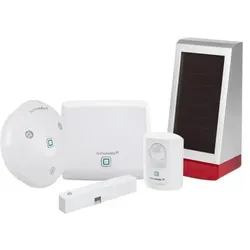
Homematic IP, Einbruchschutz + Alarmanlage, Set Sicherheit,Alarm + AussensireneDas Homematic IP Smart Home Starter Set Alarm und die Alarmsirene für den Aussenbereich bieten eine umfassende Sicherheitslösung für Ihr Zuhause. Mit einer lauten Sirene, LED-Signalleuchten und flexibler Steuerung per App oder Sprachassistenten sind Sie bestens gegen Einbrüche geschützt. Die einfache Installation und der integrierte Sabotageschutz sorgen für zusätzliche Sicherheit. Das Starter Set umfasst einen Access Point, einen Bewegungsmelder und einen Fenster- und Türkontakt, die zusammen eine zuverlässige Überwachung und Alarmierung ermöglichen. Die Aussensirene ergänzt das System mit einer lauten akustischen und optischen Alarmmeldung, die Einbrecher abschreckt und die Nachbarn informiert. Die Installation ist dank Funkkommunikation und Batteriebetrieb einfach und flexibel. Die Steuerung erfolgt bequem per App oder Sprachassistenten wie Amazon Alexa und Google Assistant. Der integrierte Sabotageschutz sorgt für zusätzliche Sicherheit, selbst bei Manipulationsversuchen. Produkt Highlights: - Starter Set für umfassende Sicherheitsüberwachung - Aussensirene mit 100 dB Lautstärke und LED-Signalleuchten - Einfache Installation und flexible Platzierung - Steuerung per App und Sprachassistenten - Integrierter Sabotageschutz für zusätzliche Sicherheit Einsatzbereich des Produktes: - Haustür: Sicheres und bequemes Öffnen und Schliessen - Wohnung: Ideal für Mietwohnungen ohne bauliche Veränderungen - Garten: Abschreckung von Einbrechern durch laute Sirene mit optischer Signalisierung - auch stiller Alarm möglich.269,95 €*Versand: 0,00 €Sichere Weiterleitung zum Anbieter
-
Brother VM-100VP Software für Besucherverwaltung und Zugangskontrolle (VM100VPZ1)Produktbeschreibung: Visitor Badge & Management Software - Lizenz - 1 Benutzer, Produkttyp: Lizenz, Kategorie: Utilites - Druckauftrags- & Druckerverwaltung, Anzahl Lizenzen: 1 Benutzer, Plattform: Windows187,89 €*Versand: 0,00 €Sichere Weiterleitung zum Anbieter
-
Welche Screen Recording Software könnt ihr empfehlen und warum?
Wir empfehlen die Software "Camtasia", da sie benutzerfreundlich ist, eine Vielzahl von Funktionen bietet und sowohl für Anfänger als auch für Fortgeschrittene geeignet ist. Außerdem ermöglicht sie das Bearbeiten und Hinzufügen von Effekten in Echtzeit während der Aufnahme, was die Produktivität steigert. **
-
Wie kann man einen Screen-Capture auf dem Computer durchführen? Welche Screen-Capture-Software könnt ihr empfehlen?
Um einen Screen-Capture auf dem Computer durchzuführen, drücke die "Druck" Taste auf der Tastatur, um einen Screenshot des gesamten Bildschirms zu machen. Alternativ kannst du die "Windows + Shift + S" Tasten drücken, um einen ausgewählten Bereich zu erfassen. Als Screen-Capture-Software empfehle ich Snagit, Greenshot oder Lightshot. **
-
Welche kostenfreie Screen Recording Software könnt ihr empfehlen und warum?
Wir empfehlen die kostenfreie Software OBS Studio, da sie einfach zu bedienen ist, eine hohe Aufnahmequalität bietet und viele Anpassungsmöglichkeiten bietet. Eine weitere gute Option ist ShareX, da sie nicht nur Bildschirmaufnahmen ermöglicht, sondern auch Screenshots, GIFs und mehr erstellen kann. Beide Programme sind zuverlässig, kostenlos und bieten eine Vielzahl von Funktionen für Screen Recording. **
-
Was sind die Vorteile und Anwendungsmöglichkeiten von Desktop-Sharing-Software?
Die Vorteile von Desktop-Sharing-Software sind die Möglichkeit zur Zusammenarbeit in Echtzeit, die einfache Fernwartung und Support von Computern sowie die Möglichkeit, Präsentationen und Schulungen online durchzuführen. Die Anwendungsmöglichkeiten umfassen virtuelle Meetings, Teamarbeit an Projekten, technischen Support für Kunden und Schulungen für Mitarbeiter. Desktop-Sharing-Software ermöglicht eine effiziente und flexible Kommunikation und Zusammenarbeit, unabhhängig von Standort und Zeitzone. **
* Alle Preise verstehen sich inklusive der gesetzlichen Mehrwertsteuer und ggf. zuzüglich Versandkosten. Die Angebotsinformationen basieren auf den Angaben des jeweiligen Shops und werden über automatisierte Prozesse aktualisiert. Eine Aktualisierung in Echtzeit findet nicht statt, so dass es im Einzelfall zu Abweichungen kommen kann. ** Hinweis: Teile dieses Inhalts wurden von KI erstellt.